Kamis, 26 November 2015

Problem

We have had UAC since Windows Vista, and it is less annoying now than it was then, but still one of the first things I do is turn it off. Yes I know it's there for a reason - but as far as I'm concerned if the annoyance outweighs the benefit, then its getting turned off.
Windows UAC

Solution

WARNING
Do a Google search, and you will see some sites advocating you turn UAC off by altering this registry key.
Registry Disable UAC
Don't do that, if you do, some apps will 'not play nice' with the new Windows 8 UI (The one we cant call Metro any more).

Option 1 (Disable UAC via MSCONFIG)

1. Press Windows Key+R > type msconfig > OK.
launch msconfig
2. Tools tab > Change UAC Settings > Launch.
Change UAC Settings
3. Drag the slider all the way to the bottom > OK
UAC Never Notify

Option 2 (Disable UAC via User Account Settings)

1. Press Windows Key+X > Control Panel.
launch control panel windows 8
2. Small Icons > User Accounts.
Control Panel User Accounts
3. Change User Account Settings.
User UAC Settings
4. Drag the slider all the way to the bottom > OK
User UAC Notify Settings

Option 3 (Disable UAC via Group Policy)

1. Press Windows Key+R > type gpedit.msc > OK.
Windows 8 Policy Editor
2. Navigate to;
Computer Configuration > Windows Settings > Security Settings > Local Policies > Security Options
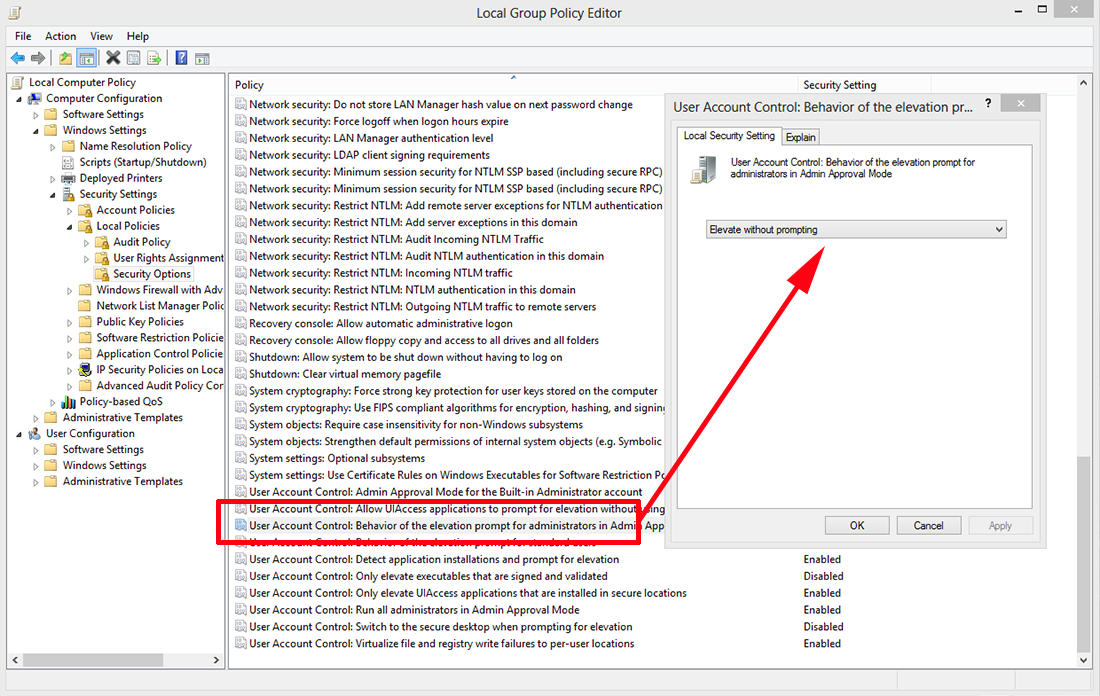
Locate 'User Account Control: Behaviour of the elevation prompt for administrators in Admin Approval Mode' > Set it to 'Elevate without prompt. '.
Windows 8 UAC Policy
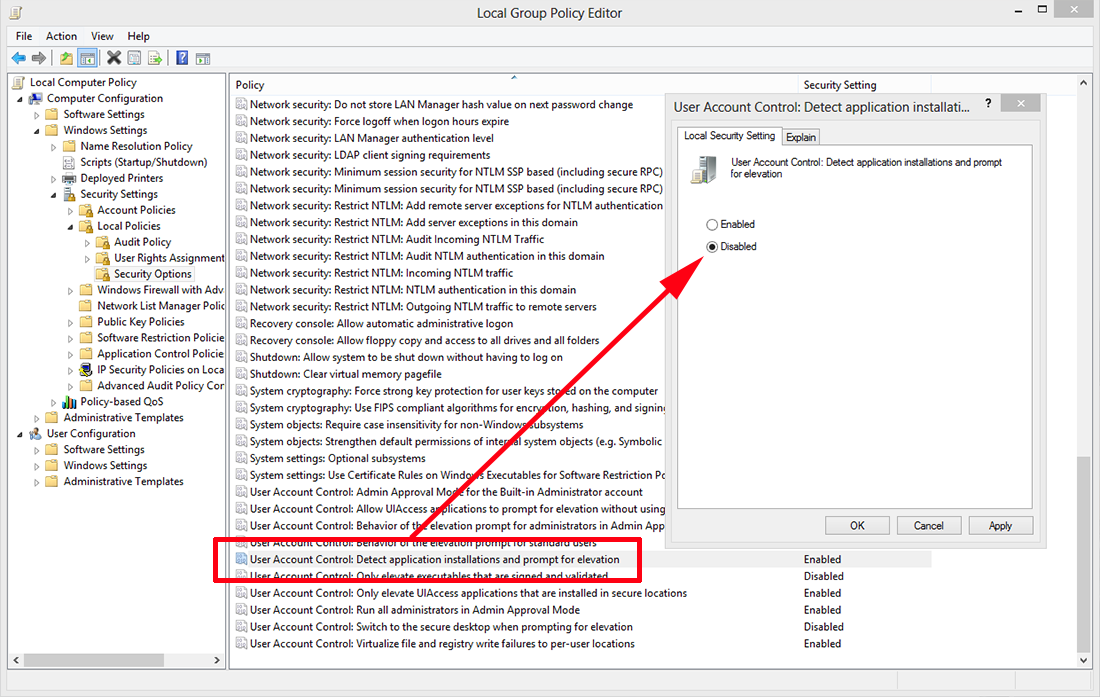
3. Locate 'User Account Control: Detect application installations and prompt for elevation' > Set it to Disabled.
Win 8 disable UAC with GPO
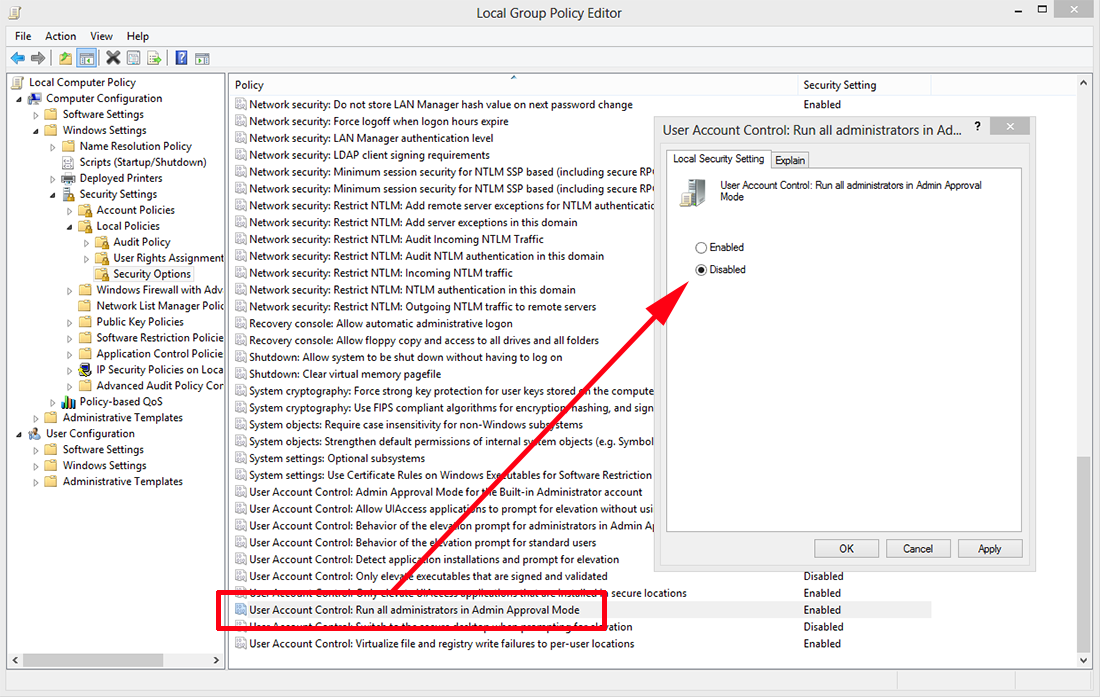
4. Locate 'User Account Control: Run all administrators in Admin Approval Mode' > Set it to Disabled.
Group Policy for User Account Control
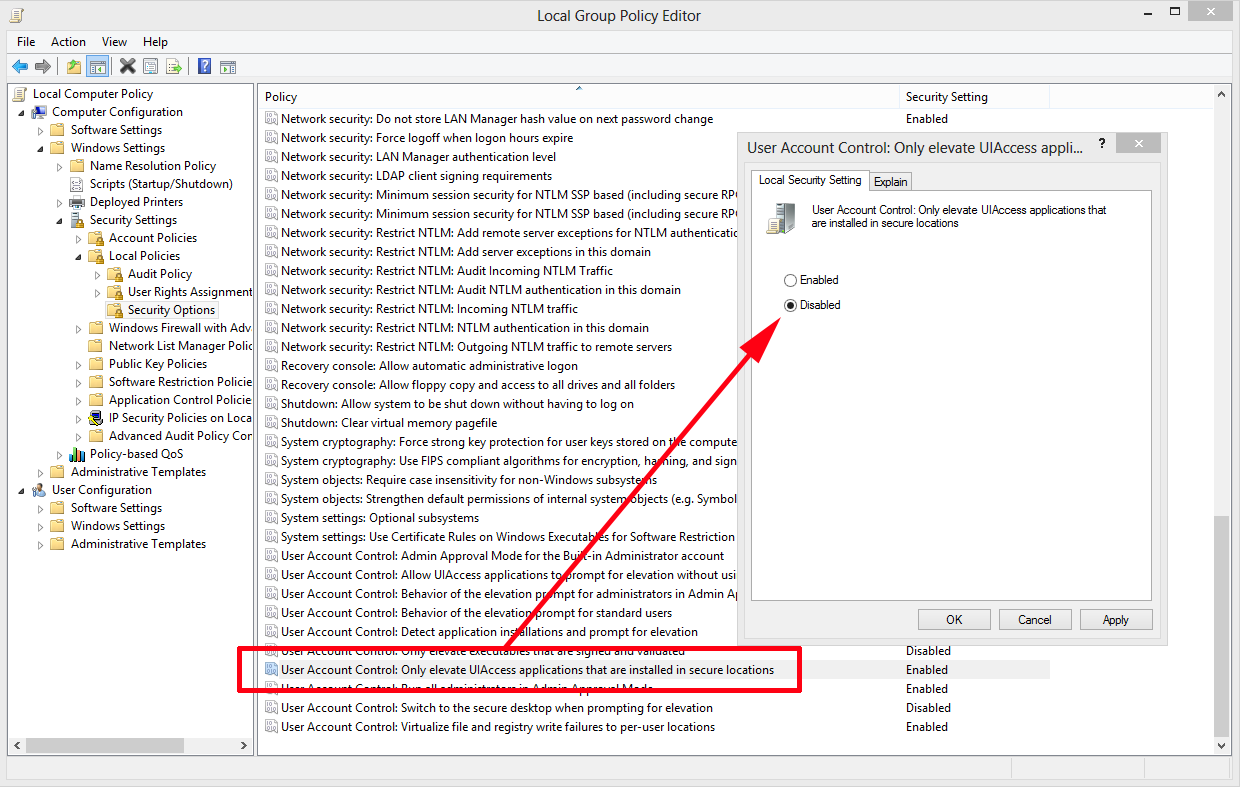
5. Locate 'User Account Control: Only elevate UIAccess applications that are installed in secure locations' > Set it to Disabled. 
GPO stop UAC Warnings
6. Exit the policy editor and reboot.

Sumber: Klik disini

Selasa, 10 November 2015

Pada Tutorial atau modul photoshop kali ini saya akan membagikan cara membuat header websiteyang menarik dengan tampilan gambar tampak tersambung menjadi 1 sehingga kesannya antara gambar satu dengan yang lain terlihat transisi / perpindahan yang transparan dan halus. Masih menggunakan Tehnik masking yang kita pelajari di bab sebelumnya. Bagi anda yang belum mempelajari bisa klik Link ini : tutorial tehnik masking.

Bagaimana caranya? ok mari kita belajar bersama - sama, Tutorial membuat Header Websiteyang menarik

1. Buka Photoshop, Caranya : Pada Windows klik : Start > All Program > Adobe Photoshop 

2. Tentukan Ukuran dari header website kita. Ukuran header anda sesuaikan dengan layout website anda ya. Disini saya mengambil contoh dari website ilmugrafis, ok ukuran header dari website ilmugrafis.com adalah 800 px X 150 px , itu artinya panjang 800 pixels dan lebar 150 pixels.
new project header website
gambar : new project header website dengan photoshop 

3. ok sekarang masukkan 2 gambar yang akan kita gabungkan nantinya.
Caranya : Klik File > Open > Pilih Gambar > Open 
Disini saya memasukkan gambar, kali ini saya akan membuat header website bertema bangkit Indonesia karena nanti tanggal 2 mei ada Hari Pendidikan Nasional jadi saya memilih gambar ini:
Indonesia Berkibar
gambar : Indonesia Berkibar

anak nusantara
gambar : anak nusantara

Download File Latihan Disini

Ok sekarang gunakan move tool dan pindah gambar foto Indonesia Berkibar ke lembar kerja yang tadi kita buat dan nantinya akan menjadi layer 1, kemudian lalu lanjutkan dengan foto anak nusantara dan foto ini akan menjadi layer 2. Apa itu layer? pengertian layer. Tekan ctrl + t untuk merubah ukuran gambar sesuai yang diinginkan, tehnik ini namanya tehnik transform
susunan layer pada header
gambar : susunan layer pada header 

4. Ok sekarang waktunya memasking, klik add vector mask
add vector mask
gambar : add vector mask

kemudian kita lakukan 3 langkah yaitu : 
A) klik gradient tool lalu 
B) setting warnanya ke hitam putih lalu 
C) sapukan ke gambar dari kanan ke kiri (lihat tanda garis hitam) 
tehnik masking
gambar : tehnik masking

hasilnya :
2 gambar seperti tergabung menyatu
gambar : 2 gambar seperti tergabung menyatu

5. ok sekarang beri kotak pada sisi kiri bawahnya dengan Rectangle Tool 
Rectangle Tool
gambar : Rectangle Tool 

Kemudian klik Text Tool dan beri sedikit tulisan misal www.indonesiaraya.com 
Buat lagi kotak di sebelah kanan dan beri tulisan moto atau slogan atau apapun yang bermakna, kali ini saya menulis :
Bangunlah Jiwanya... Bangunlah Badannya... Untuk Indonesia Raya... 
hasil header website
gambar : hasil header website

Bisa juga dibuat sebagai banner website anda.

Maaf ukuran header di atas saya rezise agar pas di halaman web ilmugrafis ini.

Berikut ini contoh pengaplikasiannya terhadap layout website anda. 
layout website ku
gambar : layout website ku
terima kasih telah belajar photoshop bersama saya dan ilmugrafis, semoga tutorial photoshop membuat header website ini bermanfaat. Anda bisa menambahkan pernak pernik sesuai dengan keinginan anda dan imajinasi anda. Selamat berkarya!

Sumber: Klik disini
Cara Membuat Website dengan Dreamweaver CS6 - Membuat website dengan Dreamweaver dapat dikatakan cukup mudah. Sobat tidak perlu menghafal script-script HTML yang cukup merepotkan. Nah berikut ane berikancara membuat website dengan Dreamweaver. Monggo diikuti ya sob..
Pada latihan kali ini kita akan belajar membuat website sederhana menggunakan Adobe Dreamweaver CS6. Langkah awal dalam membuat website adalah menetukan tema website kita. Untuk latihan kali ini kita akan menggunakan tema website pribadi.
Kita tentukan dahulu menu yang akan kita sajikan pada website kita. Sebagai contoh:
Menu utama terdiri dari: HOME, PROFIL, BERITA, GALERI, KONTAK
Layout kita buat sbb:
contoh-desain-website
atau
contoh-desain-website-2
Atau silahkan gunakan imajinasi anda untuk membuat layout website yang akan anda buat.
Keterangan:
Home adalah halaman awal website
Profil dapat diisi mengenai profil anda
Berita dapat diisi dengan berita pada hari ini
Galeri dapat diisi gambar-gambar atau foto-foto kegiatan
Kontak dapat diisi alamat dan nomor telepon yang dapat dihubungi
Untuk membuat website tsb berikut langkah yang dapat dilakukan:
Buka dahulu program Adobe Dreamweaver
Lembar Kerja Adobe Dreamweaver
lembar-kerja-dreamweaver
Untuk manajemen dalam membuat website, lakukan langkah berikut Klik Site -> New Site
step2
Akan masuk jendela baru sbb:
jendela-manajemen-situs
pada kolom site name silahkan isikan nama situs anda, misal Latihan, untuklocal site folder adalah letak menyimpan seluruh dokumen (file-file) website anda.
cara-menyimpan-dokumen-dreamweaver
Klik tombol pada sebelah kanan, maka akan muncul lokasi untuk menyimpan seluruh file anda sbb
lokasi menyimpan file
Sebagai contoh, lokasi di F:/Websiteku
https://dl.dropboxusercontent.com/u/47457369/dreamweaver/lokasi-menyimpan-file-website.png
Lihat pada sidebar kanan Adobe Dreamweaver anda maka akan muncul folder tempat anda menyimpan dokumen website anda
https://dl.dropboxusercontent.com/u/47457369/dreamweaver/sidebar-kanan.png
Sampai di sini anda sudah berhasil melakukan seting root dokumen untuk website anda
Next step, adalah membuat dokumen HTML untuk website kita
https://dl.dropboxusercontent.com/u/47457369/dreamweaver/membuat-dokumen-html.png
Klik pada menu File->New, lalu pilih Blank Page->HTML lalu klik Create
https://dl.dropboxusercontent.com/u/47457369/dreamweaver/membuat-dokumen-html-baru.png
Langkah selanjutnya, kita akan membuat halaman utama, simpan file ini dengan nama index.html. Buat Layout utama (layout contoh 1) sebagai berikut:
Buat tabel dengan cara klik Insert->table, gunakan parameter sbb:
https://dl.dropboxusercontent.com/u/47457369/dreamweaver/membuat-tabel-di-dreamweaver.png
klik OK maka akan muncul tampilan sbb:
https://dl.dropboxusercontent.com/u/47457369/dreamweaver/tampilan-tabel-dreamweaver.png
Untuk menyesuaikan dengan layout 1, maka pada baris paling atas (untuk header) lakukan merge cell, dengan cara:
https://dl.dropboxusercontent.com/u/47457369/dreamweaver/merge-cell.png
Maka akan menjadi:
https://dl.dropboxusercontent.com/u/47457369/dreamweaver/merge-cell-3-cell.png
Karena kita akan menggunakan banyak gambar, alangkah baiknya jika kita membuat folder khusus untuk lokasi penyimpanan gambar, dengan cara sbb:
https://dl.dropboxusercontent.com/u/47457369/dreamweaver/membuat-direktori.png
https://dl.dropboxusercontent.com/u/47457369/dreamweaver/membuat-direktori-gambar.png
Pilih New Folder, beri nama folder baru dengan nama gambar
https://dl.dropboxusercontent.com/u/47457369/dreamweaver/direktori-gambar-dibuat.png
Selanjutnya adalah buka direktori di F:/websiteku/gambar, copykan semua gambar ke folder tsb, contoh:
https://dl.dropboxusercontent.com/u/47457369/dreamweaver/folder-gambar.png
Setelah kita masukkan gambar ke folder gambar, kita cek pada dreamweaver pada area kerja seperti di bawah, lalu klik F5 (refresh) maka gambar yang sudah dikopi akan diload oleh dreamweaver sbb:
https://dl.dropboxusercontent.com/u/47457369/dreamweaver/direktori-gambar-drefresh.png
Pada contoh hanya ada 1 file gambar yaitu header.jpg karena sebelumnya hanya mengkopi 1 file gambar.
Selanjutnya, kita simpan dahulu file ini dengan nama index.html dengan cara pilih menu File->Save
Selanjutnya kita masukkan gambar sebagai header dengan cara pada baris 1, kita sorot lalu pilih menu Insert->image sbb
https://dl.dropboxusercontent.com/u/47457369/dreamweaver/cara-memasukkan-gambar-dreamweaver.png
Buka folder gambar
https://dl.dropboxusercontent.com/u/47457369/dreamweaver/folder-gambar-dibuka.png
pilih file header.jpg, lalu klik OK, maka akan menjadi sbb:
https://dl.dropboxusercontent.com/u/47457369/dreamweaver/tampilan-header.png
Selanjutnya kita akan membuat menu utama di kolom 1 baris ke 2
https://dl.dropboxusercontent.com/u/47457369/dreamweaver/membuat-menu.png
Sesuaikan parameter seperti di atas (Horz: default, Vert:Top)
Selanjutnya kita buat tabel pada cell tsb dengan cara pilih menu insert->table dengan parameter
https://dl.dropboxusercontent.com/u/47457369/dreamweaver/parameter-tabel.png
https://dl.dropboxusercontent.com/u/47457369/dreamweaver/tampilan-dengan-menu.png
Lanjutkan dengan membuat menu utama seperti berikut:
https://dl.dropboxusercontent.com/u/47457369/dreamweaver/lanjutkan-dengan-membuat-menu.png
Selanjutnya kita akan membuat kode menggunakan tag <iframe></iframe>. Tag ini untuk menentukan lokasi halaman yang muncul
membuat iframe di dreamweaver
https://dl.dropboxusercontent.com/u/47457369/dreamweaver/membuat-iframe2.png
Kita kembali ke split view, tuliskan tag berikut pada posisi lokasi iframe
<iframe name="isiwebsite" src="welcome.html" width="585" height="400" frameborder="0" scrolling="auto"></iframe>
https://dl.dropboxusercontent.com/u/47457369/dreamweaver/membuat-iframe-website.png
Sampai di sini halaman utama sudah kita buat. Langkah selanjutnya adalah membuat konten sesuai dengan menu yang sudah kita tentukan.
Nah, sebelumnya kita telah membuat sebuah tag iframe dengan atributsrc=”welcome.html”, artinya ketika halaman index.html pertama kali diload/dibuka, maka iframe seharusnya berisi file welcome.html, jika kita lihat melalui browser (tekan F12) sbb:
pesan error di browser
muncul keterangan File not found, mengapa? karena kita belum membuat file dengan nama welcome.html. Lalu apa yang harus kita lakukan? yap, benar sekali kita harus membuat sebuah file baru lagi dengan nama welcome.html. Caranya, silahkan buat kembali dokumen HTML baru lalu simpan dengan nama welcome.html
membuat file baru dreamweaver
setelah kita buat file welcome.html, kita buka kembali file index.html melalui browser:
https://dl.dropboxusercontent.com/u/47457369/dreamweaver/cara-memasukkan-iframe-dreamweaver-ok.png
Sekarang kita buat file selanjutnya, profil.html dimana file ini merupakan file yang akan dituju ketika tombol Profil pada Menu Utama diklik
https://dl.dropboxusercontent.com/u/47457369/dreamweaver/membuat-halaman-profil.png
Sekarang kita kembali ke halaman index.html, kita akan menautkan (link) tombol Profil ke file profil.html sbb:
https://dl.dropboxusercontent.com/u/47457369/dreamweaver/mengubah-link-pada-dreamweaver.png
Pada kolom Link, isikan: profil.html (artinya ketika tombol Profil diklik, maka halaman profil.html akan dibuka)
Pada kolom Target, isikan: isiwebsite, mengapa? coba kita lihat kembali ke atas pada tag: <iframe name="isiwebsite" src="welcome.html" width="585" height="400" frameborder="0" scrolling="auto"></iframe>
lihat pada tag <iframe name="isiwebsite"……></iframe> artinya fileprofil.html akan ditampilkan pada iframe isiwebsite, sehingga jika kita buka file index.html pada browser dan kita klik pada tombol Profil, maka:
https://dl.dropboxusercontent.com/u/47457369/dreamweaver/selesai.png
nah sudah terlihat bukan halaman website kita? eit ada yang kelupaan, kita belum menautkan tombol Home…hmmm kira-kira ke mana ya menautkan tombol Home ini?? ya benar, tombol Home ini kita tautkan ke file index.html
Sekarang coba klik tombol Home atau Profil, maka halaman website kita akan berubah bukan?
Tugas anda sekarang adalah membuat halaman yang lain, yaitu halamanBerita, Galeri dan Kontak. Lakukan langkah sama seperti di atas. Untuk konten silahkan gunakan imajinasi anda. Selamat belajar.
Nah mudah bukan cara membuat website dengan Dreamweaver CS6
Materi Download: Header
Sumber: Klik disini